Démarrage rapide
Déployez en quelques minutes votre premier agent IA téléphonique de type réceptionniste : il répond à des questions basiques, gère le transfert d’appel et l’envoi d’emails.
Idéal pour se familiariser avec la plateforme Vatel.
0. Prérequis
Avant de créer votre premier agent, assurez-vous que vous êtes connecté à la plateforme et que vous avez au moins une organisation valide.
-
Compte utilisateur
- Vérifiez que vous êtes connecté à votre compte.
- Consultez la page Compte utilisateur au besoin.
-
Organisation
- Vérifiez que vous avez au moins une organisation dans votre compte.
- Consultez la page Organisation au besoin.
1. Créer un agent
Depuis le tableau de bord, créez votre premier agent pour commencer à explorer la plateforme.
-
Création
- Depuis l'onglet Overview dans la section Quick Actions ou l’onglet Agents, cliquez sur New Agent, puis donnez un nom à votre agent.
-
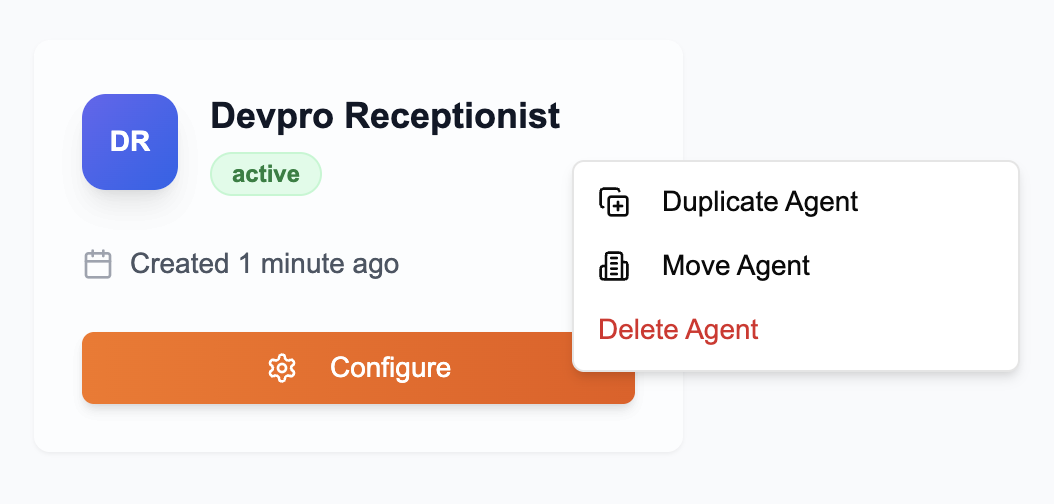
Une fois créé, vous pouvez:
- Dupliquer l’agent pour réutiliser sa configuration.
- Déplacer l’agent vers une autre organisation.
- Supprimer l’agent au besoin.
-
Configuration
- Cliquez sur Configure pour ouvrir l'éditeur d'agent pour commencer à définir la logique et le comportements de votre agent.
2. Ajouter le contexte de l’entreprise
Pour que votre agent réponde correctement aux questions des clients, il doit avoir accès à de l'information pertinente: le contexte.
- Copier le contexte suivant
Pour les fins du tutoriel, copiez simplement le texte suivant :
# Devpro Digital

## Présentation

- Entreprise canadienne basée à Laval (Québec).
- Spécialiste des solutions logicielles intégrant l’intelligence artificielle et l’automatisation des processus métier.
- Intervient dans divers secteurs (télécommunications, assurance, transport, santé, commerce de détail, construction).
- Plus de 10 clients et un taux de satisfaction client de 100 % revendiqué.

## Produits et services

### Services

- Intégration d’IA dans des systèmes existants.
- Automatisation de tâches répétitives à faible valeur ajoutée.
- Développement logiciel sur mesure adapté aux besoins spécifiques.
- Intégration de systèmes (connexion et synchronisation de données entre plateformes).
- Migration vers le cloud pour optimiser infrastructure et coûts.
- Conseil en technologies de l’information pour accompagnement stratégique et technique.

### Produits

- Agent virtuel IA bilingue (français/anglais) opérant 24 h/24 et 7 j/7 pour appels entrants/sortants, prise de rendez-vous, qualification de prospects, routage d’appels.
- Solutions personnalisées d’automatisation et d’IA sur mesure — sans grille tarifaire publique.

## Tarifs ou plans

- Aucun plan tarifaire standard affiché publiquement.
- Une consultation gratuite est proposée pour évaluer le projet et définir les modalités.

## Coordonnées

- Adresse : 3150 Boulevard Le Corbusier, Laval (QC) H7L 4S8, Canada.
- Téléphone : (514) 743-7101
- Courriel : info@devprodigital.com
- Heures d’ouverture : lundi à vendredi 09 h – 18 h (samedi et dimanche fermé).
- Présence réseau social : profil LinkedIn sous «Devpro Digital».

## Informations clés pour les clients

- Solutions adaptées à plusieurs secteurs d’activité, ce qui permet une flexibilité et expertise multisectorielle.
- Études de cas démontrant des résultats concrets :

  - Une brokerage d’assurance a économisé environ 20 000 USD/an grâce à un agent virtuel IA.
  - Une firme d’ingénierie (Altanergy) a automatisé l’intégration BigTime / Sage 50, éliminant des heures de saisie manuelle.

- Formulaire de contact disponible pour discussion de projet personnalisé.

## Politiques

- Politique de confidentialité mise à jour : collecte, traitement, partage et conservation des données personnelles sont définis.
- Droits des utilisateurs précisés (accès, rectification, suppression).
- Ne traite pas d’informations sensibles.
- Aucune information publique détaillée sur les retours, remboursements ou niveau de support SLA.

## Éléments distinctifs ou différenciateurs

- Combinaison d’expertise en IA et en automatisation des processus, plutôt que simple développement logiciel.
- Approche personnalisée et sur mesure, sans plans tarifaires standardisés affichés — indication d’adaptation aux besoins clients.
- Résultats chiffrés affichés dans les études de cas, preuve d’une orientation “impact mesurable”.
- Positionnement bilingue (anglais/français) et localisation au Québec, ce qui convient particulièrement aux marchés francophones nord-américains.
-
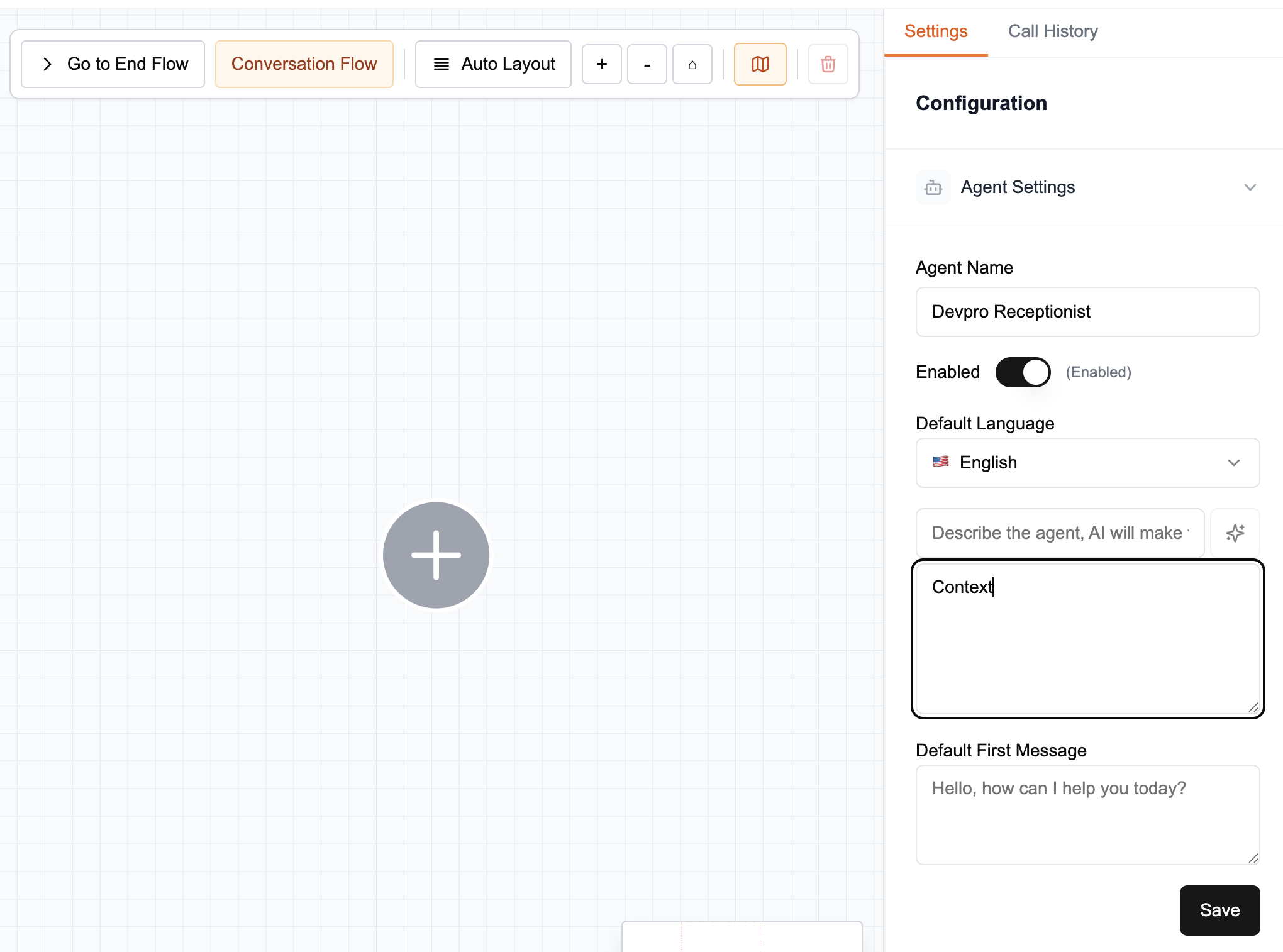
Dans la section Agent Settings, collez-le dans la boîte Context.
-
Cliquez sur Save pour enregistrer les informations de contexte de votre agent.
Pour en savoir plus sur la rédaction d’un bon contexte, consultez la page Rédiger un bon contexte.
3. Construire le graphe
Le graphe définit le comportement de l’agent lors des conversations téléphoniques. Chaque noeud (node) représente une action ou un point de décision que l’agent peut suivre.
-
Ajouter un noeud de Message d’accueil
- Saisissez le message que l’agent dira lors du premier contact avec l’appelant
Hi! Thank you for calling Devpro. How can I help you today? -
Ajouter un noeud de Conversation
- Saisissez le titre de la conversation (Title)
General Questions- Saississez la description de la conversation (Description)
Only answer questions about Devpro Digital -
Ajouter un noeud de Transfert
- Saisissez la condition pour transférer l'appel (When)
client requests to be transferred- Saississez le numéro de téléphone de transfert (Phone Number)
1234567890- Saississez le message de transfert (Transfer Message)
One moment please, I will transfer you to a member of our team. Wishing you a great day! -
Ajouter un noeud de Fin
- Saisissez la condition pour terminer l'appel (When)
client has no more requests- Saississez le message de fin (Message)
Thank you for calling Devpro. Wishing you a great day!
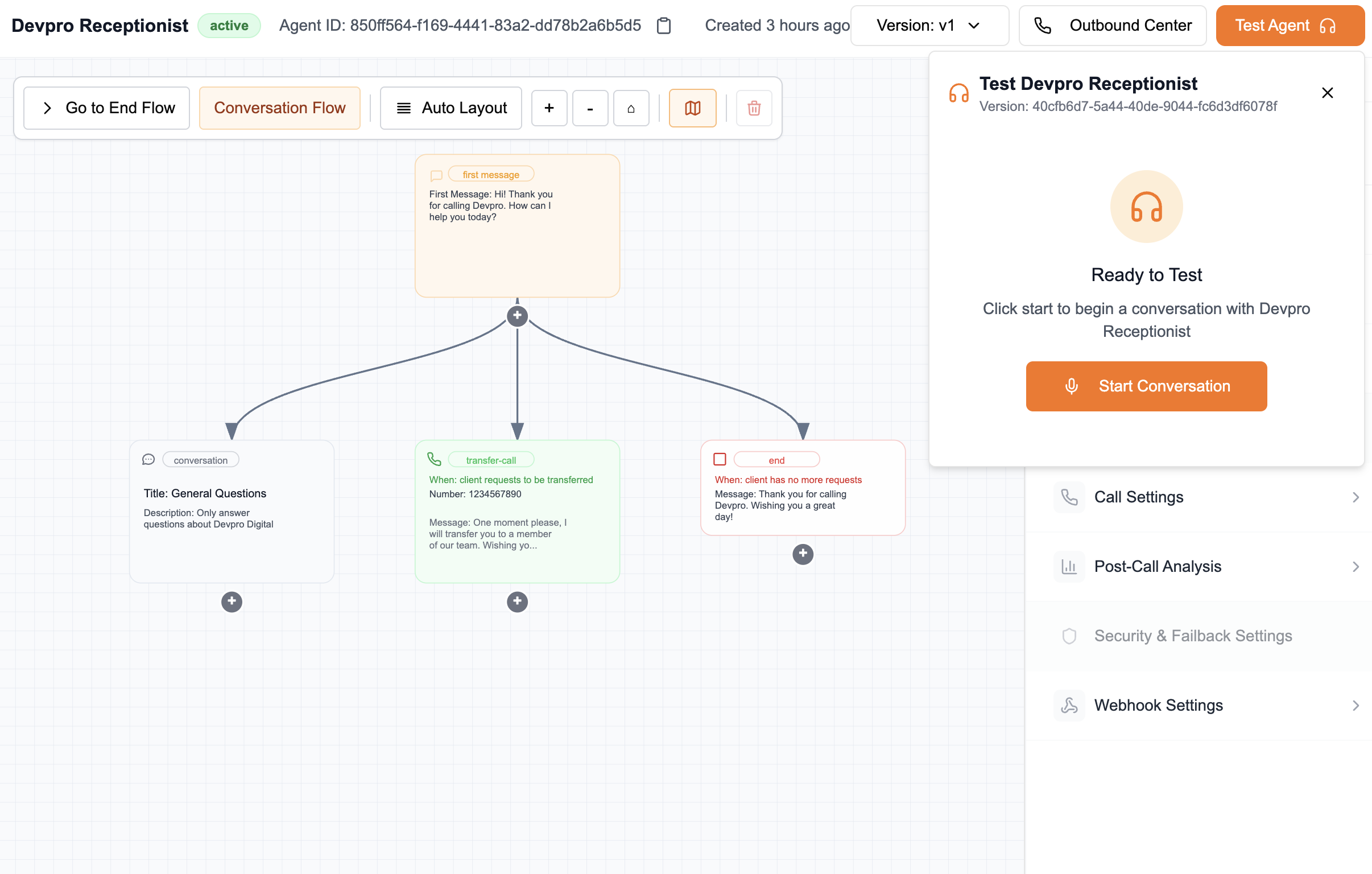
Votre graphe devrait maintenant ressembler à ceci :
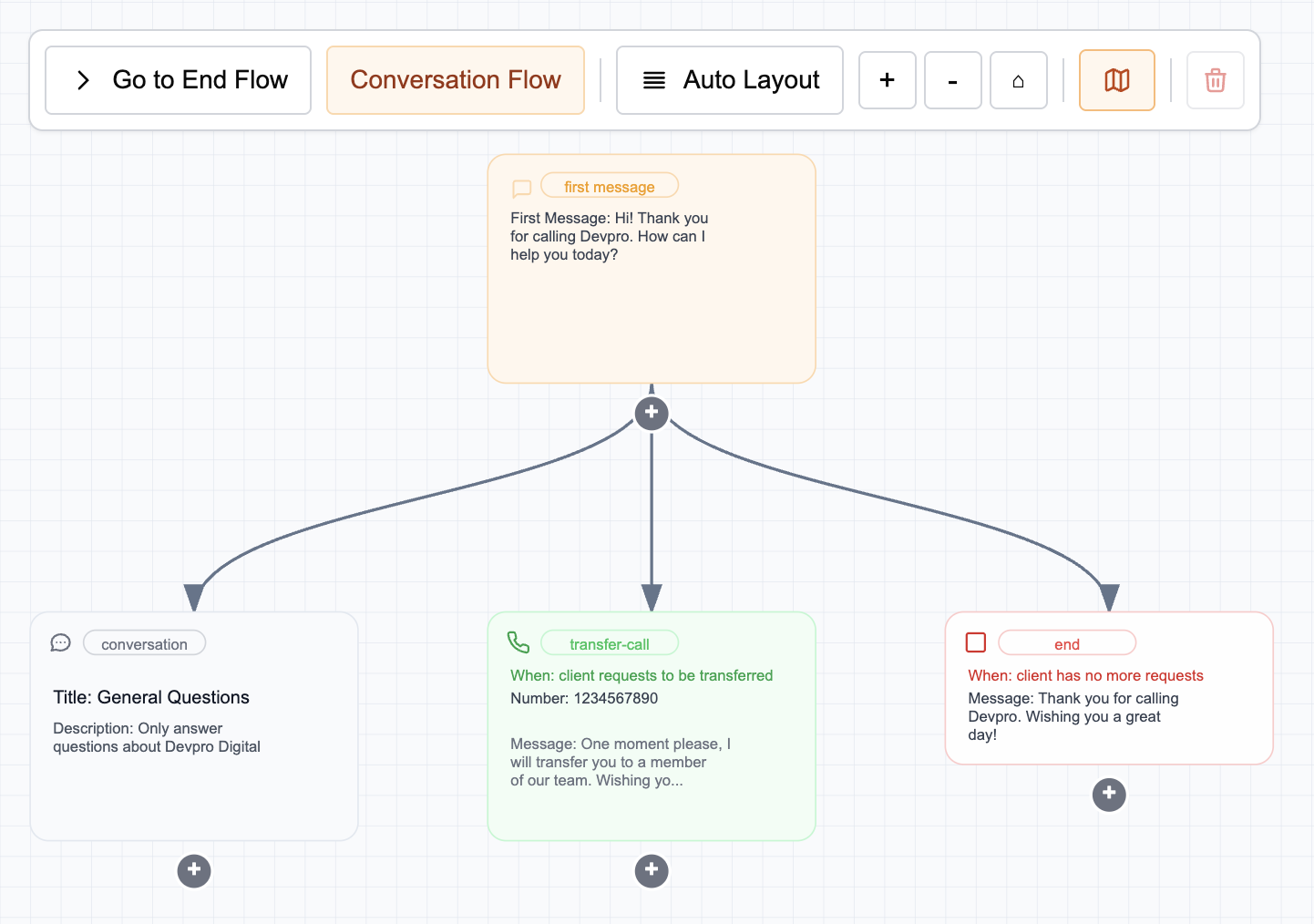
Pour plus de détails sur les graphes et les différents types de noeuds et leurs usages, consultez la page Graphe et noeuds.
4. Tester l’agent
Une fois que l'agent est configué, vous pouvez tester l'agent immédiatement avec les paramètres par défaut.
- Créer une version de l'agent
- Au-dessus de l'éditeur d'agent, cliquez sur Version: Draft puis sur Create New Version.
- Lancer un test
- Au-dessus de l'éditeur d'agent, cliquez sur Test Agent puis sur Start Conversation.
- L’interface de test vous permet de parler directement avec l’agent et de simuler un appel.
- Analyser l'appel complété
- Après le test, vous pouvez cliquez sur Call History pour consulter l'historique des appels et choisir l'appel le plus récent pour analyser la conversation.
Pour plus de détails sur l’analyse des appels, consultez la page Analyse des appels.
5. Déployer l’agent
Une fois votre agent configuré et testé, il est temps de le déployer en production pour qu’il puisse être appelé en temps réel via un numéro de téléphone Twilio.
- Publier la version de l’agent
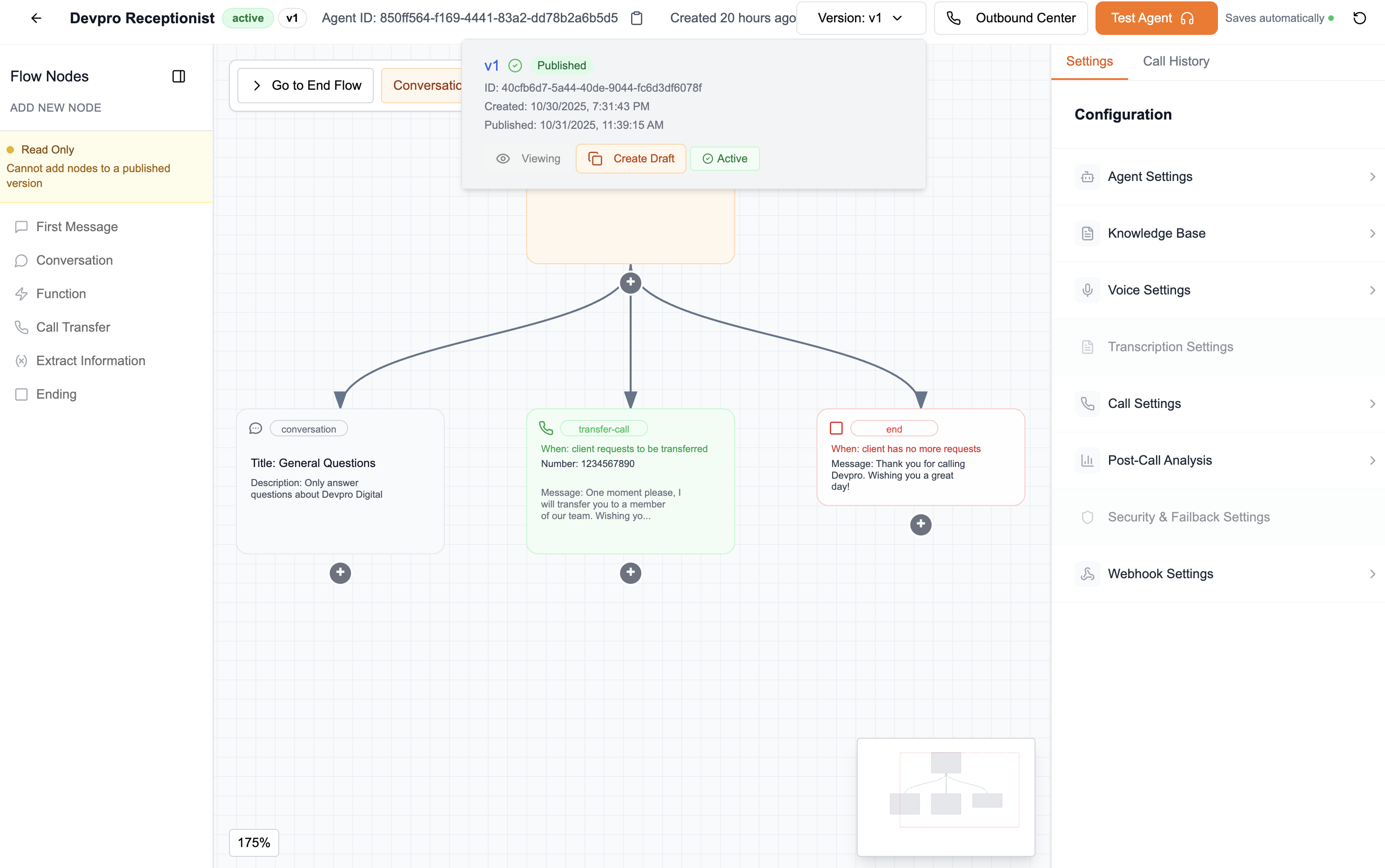
- Au-dessus de l'éditeur d'agent, cliquez sur Version: X de votre agent.
- Sélectionnez la version souhaitée (ex: v1).
- Cliquez sur Publish puis Set Active pour l’activer cette version en production.
Pour plus de détails sur le contrôle de version des agents, consultez la page Contrôle de version.
-
Associer un numéro de téléphone
PrérequisPour associer un numéro, il est nécessaire de disposer d’un numéro Twilio valide. Si vous n’en possédez pas encore, consultez la page Intégration Twilio.
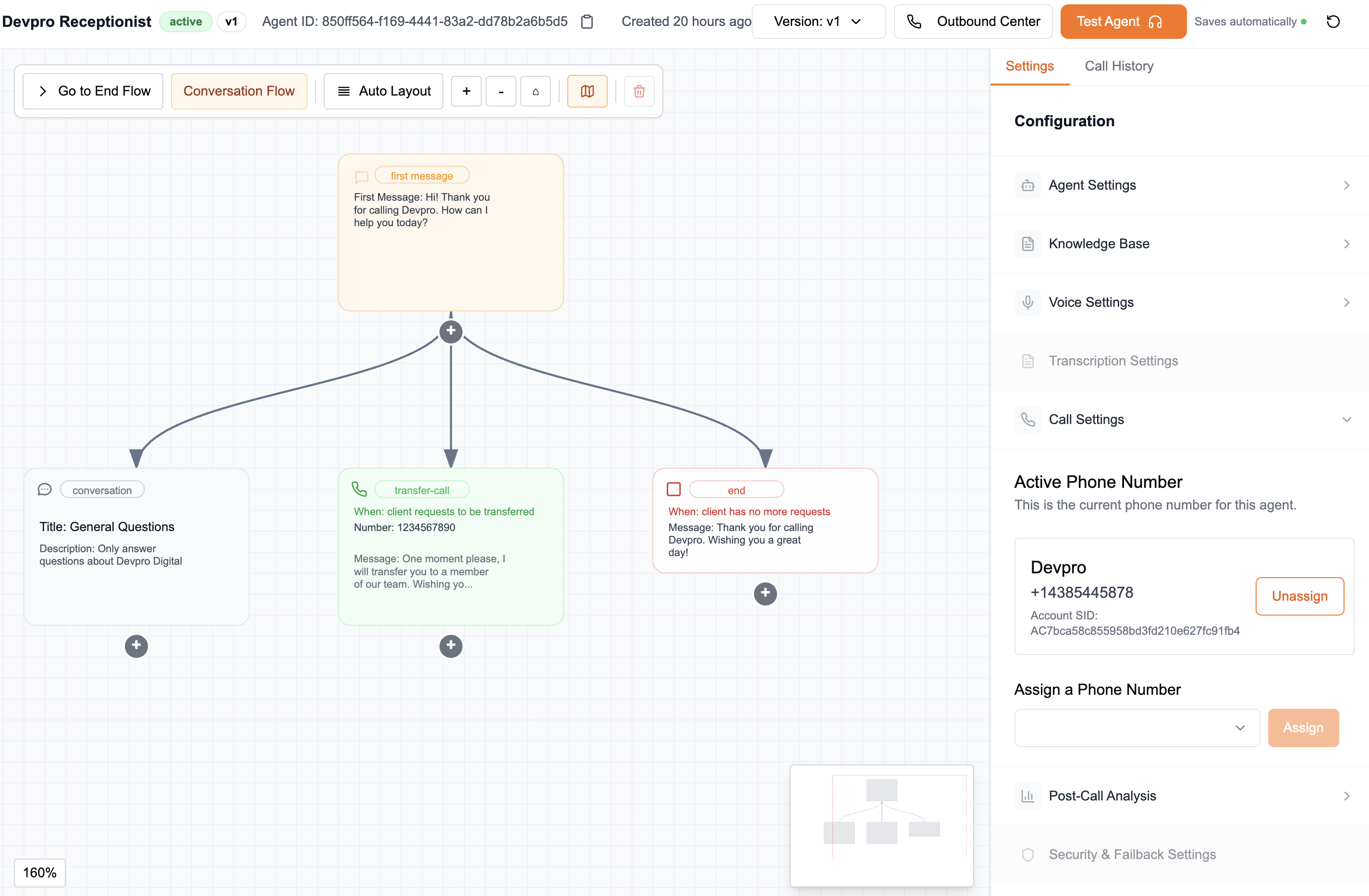
- Dans Settings → Call Settings, sélectionnez un numéro de téléphone que vous avez déjà importé.
- Cliquez sur Assign pour l’associer à votre agent.
Dès cette étape, votre agent devient joignable par téléphone.
-
Tester l’appel en production
- Effectuez un appel réel au numéro assigné pour vous assurer que tout fonctionne comme prévu.
- L’agent doit répondre en temps réel.
- Vous pouvez interagir avec lui comme lors des tests internes.
- Vérifiez que la voix, les délais et les réponses sont cohérents.
- Effectuez un appel réel au numéro assigné pour vous assurer que tout fonctionne comme prévu.
Votre agent est maintenant EN PRODUCTION !
Il est prêt à recevoir des appels réels, vous pouvez composer le numéro assigné et vivre l’expérience comme un vrai client.
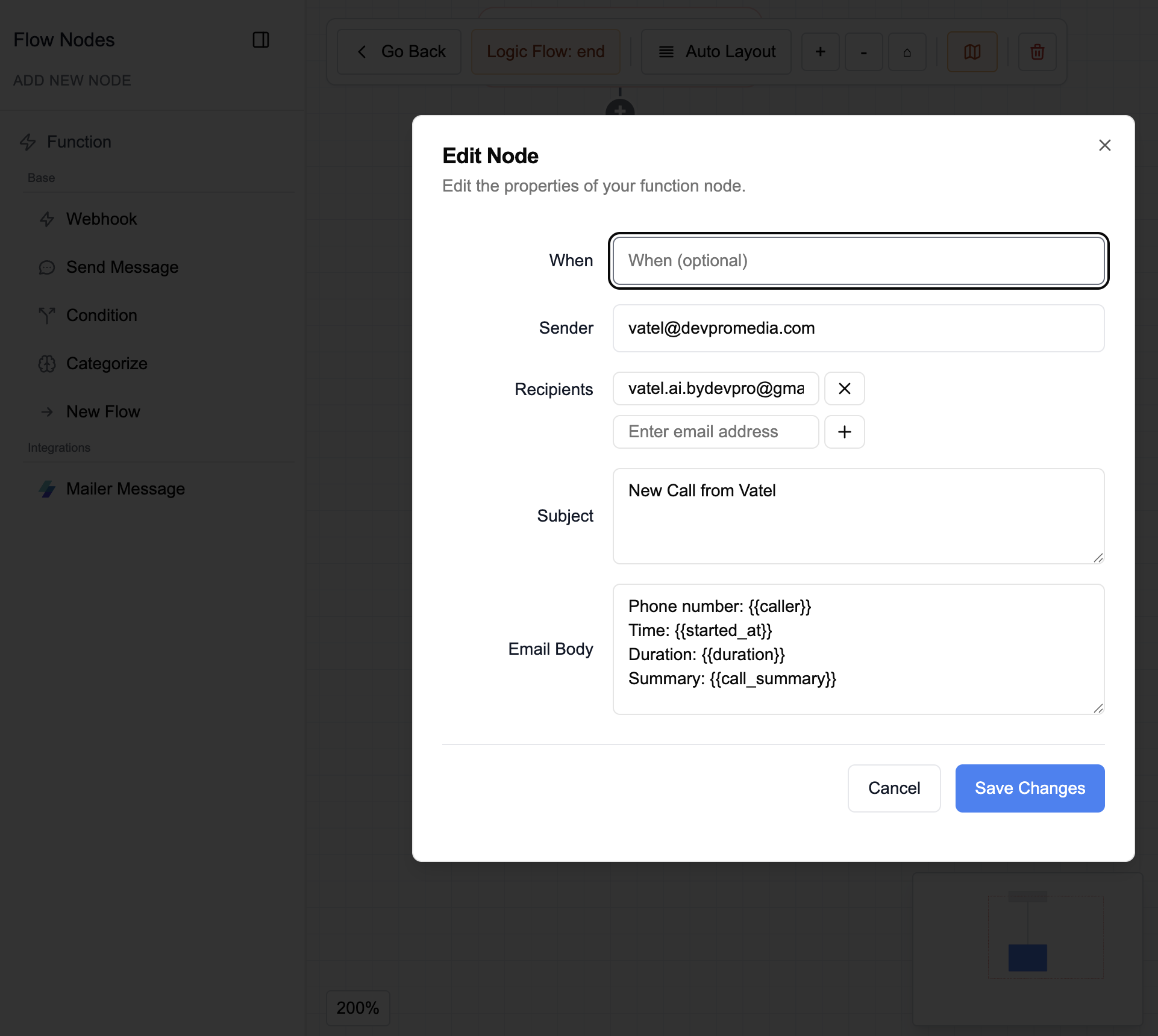
6. Ajouter l’envoi de courriel (Optionnel)
Ajoutez un nœud d’envoi de courriel automatique pour transmettre un résumé après chaque appel.
Vous devez avoir activé l'intégration MailerSend. Si ce n'est pas le cas, consultez la page Intégration MailerSend.
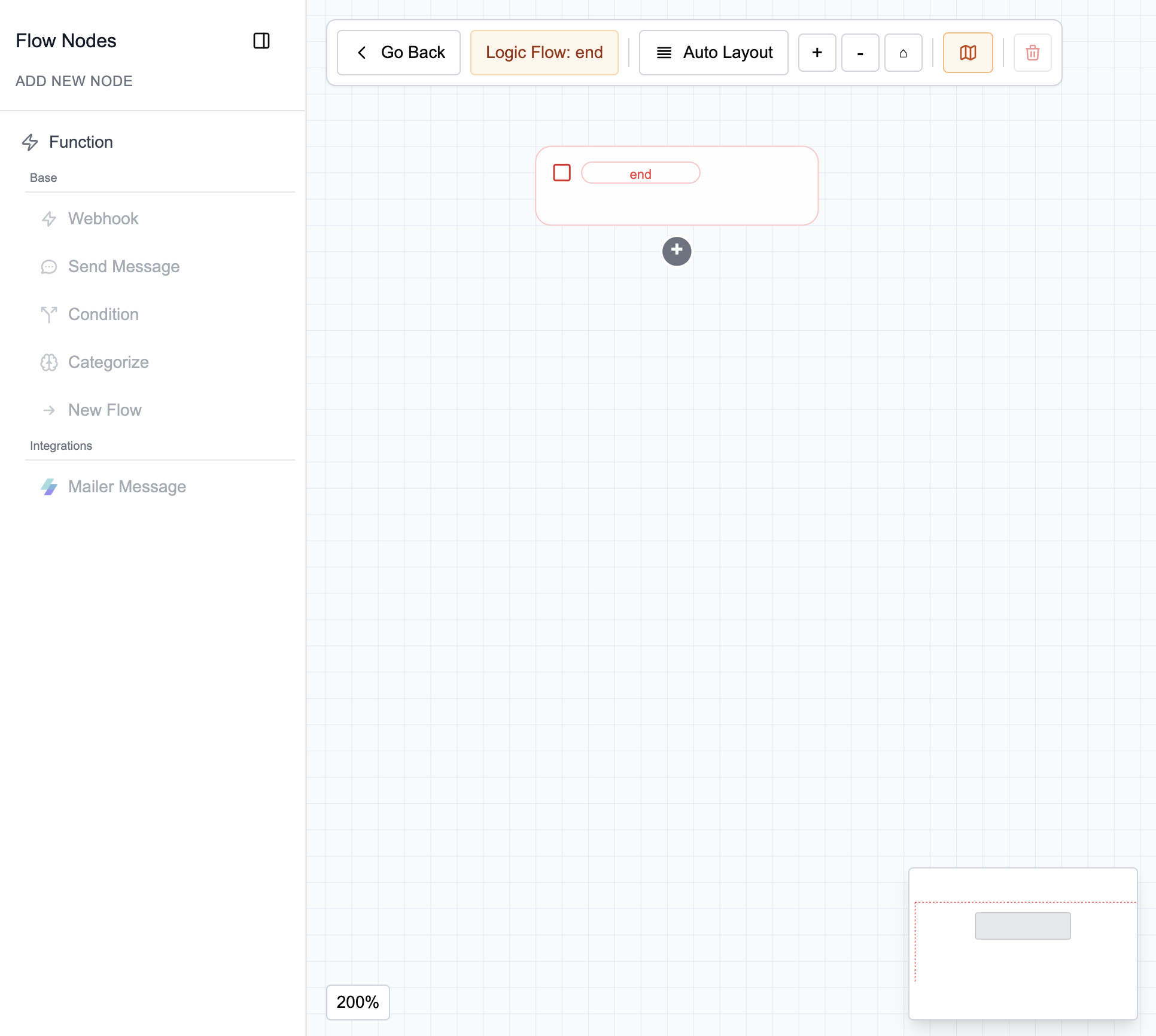
- Ouvrir l'éditeur de logique de fin d’appel
- Naviguez dans votre agent vers Go to End Flow dans l’éditeur de graphe.
-
Ajouter un noeud MailerSend
-
Dans le nœud, spécifiez les champs suivants :
-
Sender: adresse courriel de l’expéditeur associée au compte MailerSend (ex.
no-reply@votreentreprise.com) -
Recipient: adresse du destinataire (client, équipe, etc.)
💡 Cliquez sur le signe + à droite du champ pour ajouter une ou plusieurs adresses destinataires.
-
Subject: objet du message (ex.
Résumé de votre appel) -
Body: contenu du courriel
 Phone number: {{caller}}
 Time: {{started_at}}
 Duration: {{duration}}
Summary: {{call_summary}}astuceN’oubliez pas d’activer le résumé d’appel dans les paramètres Settings → Post-Call Analysis de votre agent.
Pour plus d'informations sur les variables, consultez la page Variables du système.
-
-
Sauvegarder les changements
-
Après chaque appel, un courriel automatique contenant le résumé sera envoyé au(x) destinataire(s) défini(s) dans le noeud MailerSend.